
التفاصيل والشرح
شرح وتجربة الاستخدام
تجربة استخدام الكمبيوتر على الهاتف.. كل ما تحتاج معرفته عن محاكاة ويندوز 10
أصبح الهاتف الذكي في السنوات الأخيرة قادرًا على تنفيذ عدد كبير من المهام التي كانت في الماضي تحتاج إلى جهاز كمبيوتر، ومع تطور التطبيقات ظهرت أفكار مختلفة تهدف إلى تقديم تجارب جديدة للمستخدم، ومن بينها التطبيقات التي تحاكي بيئة أنظمة تشغيل سطح المكتب على شاشة الهاتف.
وتحظى فكرة تحويل الهاتف إلى بيئة تشبه الكمبيوتر باهتمام كبير، خصوصًا من المستخدمين الذين يحبون تجربة الواجهات المختلفة أو يرغبون في التعرف على طريقة عمل أنظمة التشغيل المكتبية بطريقة تفاعلية. ومن هنا ظهرت تطبيقات المحاكاة التي تقدم سطح مكتب افتراضيًا داخل الهاتف، مع قوائم وأيقونات ونوافذ وإعدادات تشبه ما اعتاد عليه مستخدمو أجهزة الكمبيوتر.
وفي هذا المقال من عرب فيرست سنتعرف بالتفصيل على فكرة هذا النوع من التطبيقات، وطريقة عمله، وأبرز المميزات التي يقدمها، وما يمكن للمستخدم القيام به داخله، بالإضافة إلى أهم الأمور التي يجب معرفتها قبل استخدامه.
ما فكرة التطبيق؟
الفكرة الأساسية تعتمد على تقديم بيئة افتراضية تحاكي شكل وطريقة استخدام جهاز كمبيوتر يعمل بواجهة قريبة من ويندوز 10، ولكن على شاشة الهاتف.
وهنا يجب توضيح نقطة مهمة حتى لا يحدث أي لبس: التطبيق ليس نسخة رسمية من نظام ويندوز، ولا يقوم بتثبيت نظام تشغيل مايكروسوفت الحقيقي على الهاتف، وإنما يقدم تجربة محاكاة تفاعلية داخل تطبيق مستقل.
هذا يعني أن المستخدم يستطيع فتح الواجهة الافتراضية والتعامل مع القوائم والنوافذ وبعض الأدوات المتاحة، لكنه لا يحصل على جهاز كمبيوتر حقيقي داخل هاتفه، ولا ينبغي التعامل مع التجربة باعتبارها بديلًا كاملًا لنظام ويندوز على الكمبيوتر.
وتشير صفحة التطبيق في متجر Google Play إلى أنه يوفر بيئة افتراضية تضم مجموعة من عناصر تجربة ويندوز، مع إمكانية استخدام اللمس أو الماوس، والوصول إلى قائمة ابدأ وبعض الأدوات والإعدادات.
لماذا قد يرغب المستخدم في تجربة محاكاة ويندوز على الهاتف؟
هناك أسباب عديدة قد تجعل هذه الفكرة ممتعة للمستخدمين.
فالبعض يحب تجربة الواجهات المختلفة لمجرد الفضول، بينما قد يرغب آخرون في استعادة شكل واجهة الكمبيوتر التي اعتادوا عليها. كما يمكن أن تكون التجربة مناسبة لمن يريد التعرف على طريقة تنظيم سطح المكتب وقائمة ابدأ وشريط المهام دون امتلاك جهاز كمبيوتر أمامه.
ومن ناحية أخرى، توفر المحاكاة فرصة للتفاعل مع عناصر تشبه بيئة سطح المكتب بدلًا من الاكتفاء بصورة ثابتة أو لانشر تقليدي.
وهذا يجعل التجربة أقرب إلى لعبة أو بيئة تفاعلية منها إلى نظام تشغيل كامل.
واجهة سطح المكتب
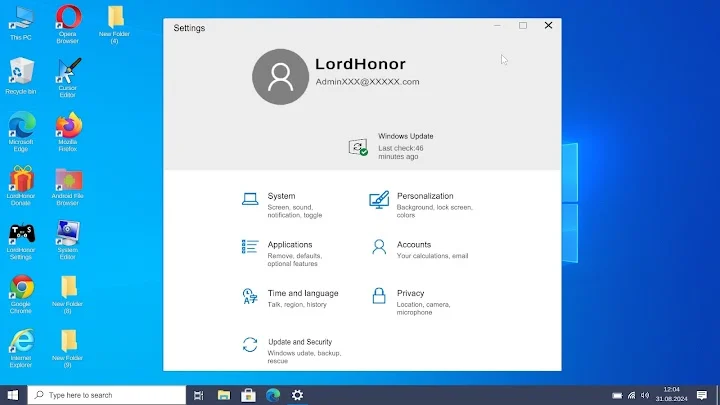
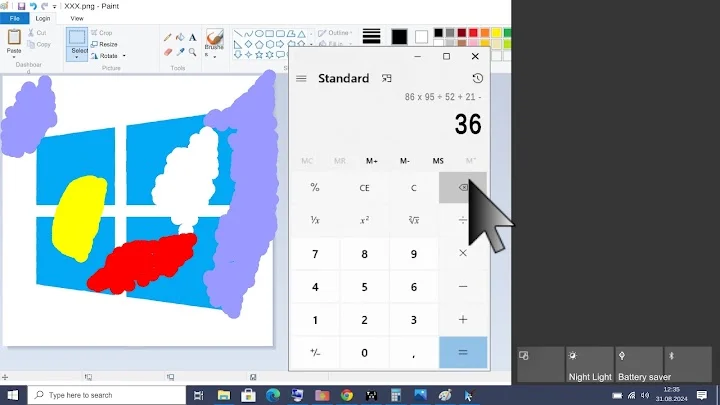
من أهم العناصر التي تلفت الانتباه عند تشغيل هذا النوع من التطبيقات هي واجهة سطح المكتب الافتراضية.
تظهر مجموعة من العناصر التي تمنح المستخدم إحساسًا باستخدام جهاز كمبيوتر، مثل الأيقونات وشريط المهام والقوائم والنوافذ.
ويمكن التنقل بين العناصر المختلفة باستخدام شاشة اللمس، كما تشير معلومات التطبيق إلى إمكانية التحكم باستخدام الماوس أيضًا، وهو ما قد يكون مفيدًا بشكل خاص على الأجهزة اللوحية أو الهواتف التي يمكن توصيلها بملحقات خارجية.
وجود هذه العناصر معًا يجعل الهاتف يبدو للحظات وكأنه جهاز كمبيوتر صغير، خصوصًا أثناء فتح النوافذ والتنقل بين القوائم.
قائمة ابدأ والبحث
تعد قائمة ابدأ من أشهر عناصر واجهة ويندوز، ولذلك تحاول المحاكاة توفير تجربة قريبة منها.
وبحسب وصف التطبيق، يستطيع المستخدم الوصول إلى التطبيقات الموجودة داخل البيئة الافتراضية من خلال قائمة ابدأ، كما يتوفر شريط للبحث يساعد على الوصول إلى العناصر بطريقة منظمة.
وتعتبر هذه النقطة مفيدة لمن يريد تجربة طريقة مختلفة في التنقل على الهاتف، حيث تتحول عملية الوصول إلى الأدوات من مجرد الضغط على أيقونة تطبيق إلى تجربة تشبه البحث عن برنامج من جهاز الكمبيوتر.
التحكم باللمس أو الماوس
من المميزات التي تزيد من واقعية التجربة إمكانية التحكم باستخدام اللمس، مع وجود دعم للماوس.
التحكم باللمس يجعل التطبيق مناسبًا للاستخدام على الهاتف بشكل مباشر، بينما قد يكون الماوس أكثر راحة عند استخدام جهاز بشاشة كبيرة أو هاتف متصل بملحقات خارجية.
وبهذه الطريقة يستطيع المستخدم تجربة التنقل بين النوافذ وتحريك المؤشر والضغط على القوائم بطريقة أقرب إلى استخدام الكمبيوتر التقليدي.
تصفح الإنترنت
يوفر التطبيق كذلك تجربة لتصفح الإنترنت من خلال بيئة الكمبيوتر الافتراضية.
وتذكر صفحة Google Play إمكانية تصفح الإنترنت باستخدام بيئات متعلقة بمتصفحي Chrome وEdge.
لكن من المهم فهم طبيعة هذه الميزة؛ فهي لا تعني أن الهاتف أصبح يعمل بنظام ويندوز أو أن متصفح سطح المكتب الحقيقي تم تثبيته على الهاتف. وإنما هي جزء من البيئة الافتراضية التي يقدمها التطبيق.
لذلك يمكن النظر إليها باعتبارها وسيلة لإضافة المزيد من التفاعل إلى تجربة المحاكاة.
مدير الملفات والتعامل مع الوسائط
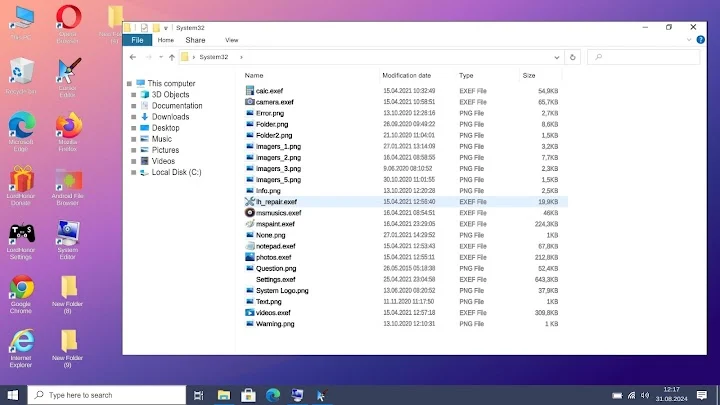
من العناصر الأخرى التي يركز عليها التطبيق وجود بيئة تشبه مستكشف الملفات.
ويتيح ذلك للمستخدم التنقل بين الملفات بطريقة تشبه ما يفعله على جهاز الكمبيوتر، كما تشير معلومات التطبيق إلى إمكانية التعامل مع الصور والفيديوهات والموسيقى من خلال واجهة مدير الملفات.
وجود هذه الوظيفة يجعل المحاكاة أكثر تكاملًا، لأن تجربة سطح المكتب لا تقتصر على الخلفية والأيقونات، وإنما تمتد إلى بعض المهام المعتادة التي يقوم بها المستخدم أثناء التعامل مع الكمبيوتر.
استخدام الكاميرا
تتضمن التجربة أيضًا إمكانية الوصول إلى الكاميرا من البيئة الافتراضية، مع إمكانية التقاط الصور.
وهذه الإضافة تساعد في جعل التطبيق أكثر تفاعلية، خصوصًا للمستخدم الذي يريد تجربة فكرة وجود جهاز كمبيوتر افتراضي داخل الهاتف والتعامل مع بعض مكونات الهاتف من خلال هذه البيئة.
ومع ذلك، تظل هذه الوظائف مرتبطة بحدود التطبيق نفسه وإمكانات الهاتف، ولا تعني وجود جهاز كمبيوتر مستقل داخل الهاتف.
تخصيص المظهر
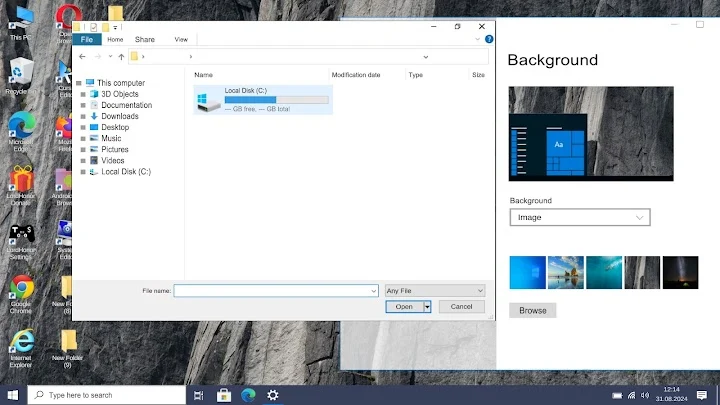
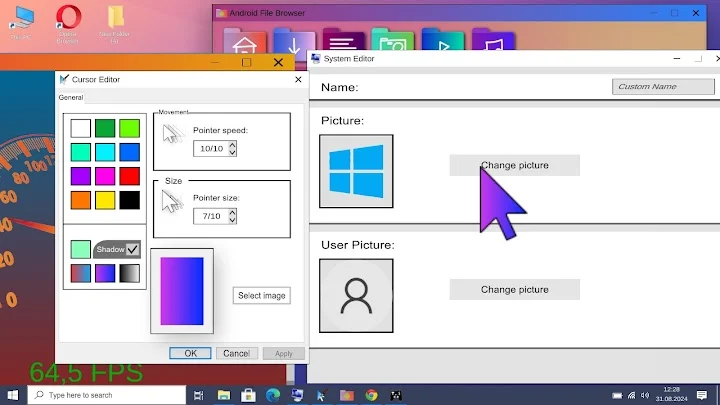
من الجوانب التي قد تهم المستخدمين الذين يحبون التغيير والتخصيص وجود مجموعة من خيارات الإعدادات المتعلقة بالمظهر.
ووفقًا لوصف التطبيق، يمكن الوصول إلى خيارات تتعلق بالخلفية وألوان واجهة ويندوز وبعض الإعدادات الأخرى.
هذه الخيارات تمنح المستخدم مساحة لتعديل البيئة الافتراضية بما يتناسب مع ذوقه بدلًا من التعامل مع واجهة ثابتة تمامًا.
كما أن وجود إعدادات مختلفة يجعل تجربة الاستكشاف أكثر تنوعًا، لأن المستخدم يستطيع الانتقال بين القوائم وتجربة الخيارات المتاحة بنفسه.
أصوات الكمبيوتر
لا تعتمد المحاكاة على الشكل فقط، بل تتضمن أيضًا مؤثرات صوتية تهدف إلى جعل البيئة أكثر واقعية.
وتشير معلومات التطبيق إلى وجود أصوات مرتبطة بالكمبيوتر، من بينها أصوات النظام وصوت مروحة الكمبيوتر.
ورغم أن هذه التفاصيل قد تبدو بسيطة، فإنها تضيف جانبًا ترفيهيًا إلى التجربة، خصوصًا لمن يحبون محاكاة أجواء الكمبيوتر القديمة أو تجربة واجهات مختلفة على الهاتف.
إعدادات إضافية
تضم البيئة الافتراضية مجموعة من الإعدادات التي تجعلها أقرب إلى تجربة جهاز كمبيوتر مصغر.
ومن بين الخيارات المذكورة إمكانية إضافة كلمة مرور للبيئة الافتراضية، والوصول إلى قائمة BIOS، وتغيير السطوع، وتفعيل إعدادات مرتبطة بالإضاءة الليلية، بالإضافة إلى إمكانية إيقاف التشغيل أو إعادة التشغيل من داخل التجربة.
هذه الوظائف لا تعني أن التطبيق يتحكم في نظام تشغيل الهاتف نفسه بالطريقة التي يتحكم بها ويندوز في جهاز الكمبيوتر، وإنما هي عناصر محاكاة داخل البيئة التي يقدمها التطبيق.
وهذه نقطة مهمة للغاية حتى لا يتوقع المستخدم وظائف لا يوفرها التطبيق بالفعل.
هل يمكن تشغيل برامج ويندوز الحقيقية؟
الإجابة هنا تحتاج إلى بعض التوضيح.
التطبيق يقدم محاكاة لبيئة ويندوز، وليس تثبيتًا كاملًا لنظام التشغيل. لذلك لا ينبغي توقع إمكانية تشغيل جميع برامج ويندوز المكتبية المعتادة أو تثبيت ملفات EXE والعمل معها كما يحدث على الكمبيوتر.
والهدف الأساسي هو توفير تجربة تفاعلية مشابهة لواجهة الكمبيوتر، وليس تحويل هاتف أندرويد إلى جهاز ويندوز كامل.
لذلك إذا كان الهدف هو تشغيل برامج الكمبيوتر الاحترافية، فمن الأفضل استخدام جهاز يعمل بنظام تشغيل مكتبي حقيقي أو البحث عن حلول متخصصة تتوافق مع البرنامج المطلوب.
أما إذا كان الهدف هو الاستكشاف والترفيه وتجربة واجهة شبيهة ببيئة الكمبيوتر، فإن فكرة المحاكاة تكون أكثر ملاءمة.
هل التطبيق مناسب للمبتدئين؟
يمكن أن يكون مناسبًا للمستخدم الذي يريد التعرف على شكل بيئة سطح المكتب دون الدخول في إعدادات تقنية معقدة.
فالواجهة الافتراضية تساعد على فهم عناصر مثل قائمة ابدأ وشريط المهام والنوافذ ومستكشف الملفات، ويمكن للمستخدم التعرف على هذه العناصر بطريقة تفاعلية.
كما أن التجربة قد تكون ممتعة للطلاب أو المهتمين بالتكنولوجيا أو الأشخاص الذين يحبون تجربة تطبيقات المحاكاة.
لكن لا يجب اعتبارها دورة تعليمية كاملة في استخدام ويندوز، لأنها في النهاية تجربة محاكاة تركز على التفاعل والاستكشاف.
ماذا عن الأداء؟
يعتمد الأداء الفعلي على الهاتف وإصدار النظام والموارد المتاحة، كما هو الحال مع أي تطبيق آخر.
ومن الطبيعي أن تكون بعض العمليات أكثر سلاسة على الأجهزة الحديثة، بينما قد يلاحظ مستخدمو الأجهزة الأضعف بعض البطء عند التعامل مع عناصر متعددة في الوقت نفسه.
لذلك من الأفضل إغلاق التطبيقات غير الضرورية في الخلفية إذا لاحظ المستخدم بطئًا أثناء تشغيل البيئة الافتراضية.
كما ينبغي التأكد من وجود مساحة تخزين مناسبة وتحديث التطبيق عند توفر إصدار جديد من مصدر موثوق.
الخصوصية وأمان الاستخدام
تعتبر الخصوصية من أهم الأمور التي يجب الانتباه إليها عند تثبيت أي تطبيق.
وتعرض صفحة Google Play الخاصة بهذا التطبيق معلومات أمان البيانات المقدمة من المطور، والتي تشير إلى عدم مشاركة البيانات مع جهات خارجية وعدم جمع بيانات بحسب الإفصاح الموجود حاليًا على المتجر، مع الإشارة إلى أن معلومات أمان البيانات يقدمها المطور وقد تتغير بمرور الوقت.
ولهذا يُنصح دائمًا بتحميل التطبيقات من المصادر الرسمية، ومراجعة الأذونات المطلوبة، وعدم تثبيت نسخ معدلة أو ملفات من مواقع غير موثوقة لمجرد الحصول على مزايا إضافية.
كما ينبغي عدم إدخال كلمات مرور حساسة أو بيانات شخصية مهمة داخل أي بيئة افتراضية إلا إذا كان المستخدم يعرف بالضبط كيف تتم معالجة هذه البيانات.
هل هو بديل للكمبيوتر؟
لا.
وهذه ربما أهم نقطة يجب معرفتها قبل تجربة التطبيق.
المحاكاة يمكن أن تمنحك شكلًا قريبًا من الكمبيوتر وتجربة تفاعلية ممتعة، لكنها لا تعادل جهاز كمبيوتر حقيقيًا من حيث الإمكانيات.
فإذا كنت تحتاج إلى تحرير فيديو احترافي، تشغيل برامج هندسية، استخدام برامج مكتبية متخصصة أو تشغيل ألعاب كمبيوتر ثقيلة، فإن الهاتف المزود بتطبيق محاكاة لن يكون بديلًا عن الكمبيوتر.
أما في حالة الرغبة في استكشاف واجهة سطح مكتب وتجربة النوافذ والقوائم وبعض الأدوات الافتراضية، فهنا تظهر قيمة التطبيق.
لمن ننصح بالتجربة؟
يمكن أن تكون التجربة مناسبة لعدة فئات من المستخدمين.
أولًا، الأشخاص المهتمون بالتكنولوجيا والذين يحبون تجربة الأفكار غير التقليدية.
ثانيًا، المستخدمون الذين يرغبون في الحصول على شكل سطح مكتب على الهاتف لمجرد الاستكشاف.
ثالثًا، الأشخاص الذين يحبون محاكاة أنظمة التشغيل وتجربة الواجهات القديمة والمألوفة.
كما يمكن أن تكون التجربة مسلية للأطفال أو المراهقين تحت إشراف مناسب، خاصة أن التطبيق يقدم بيئة تفاعلية بدلًا من مجرد صورة لواجهة الكمبيوتر.
أهم المميزات باختصار
يمكن تلخيص أبرز نقاط التجربة في مجموعة من العناصر:
- واجهة تحاكي بيئة ويندوز 10.
- إمكانية التحكم باللمس أو الماوس.
- وجود قائمة ابدأ وشريط بحث.
- إمكانية تجربة متصفحات داخل البيئة الافتراضية.
- مدير ملفات للتعامل مع الوسائط.
- دعم الصور والفيديوهات والموسيقى.
- إمكانية استخدام الكاميرا من داخل التجربة.
- خيارات لتغيير الخلفية والألوان.
- أصوات تحاكي أجواء الكمبيوتر.
- وجود إعدادات إضافية مثل السطوع والإضاءة الليلية.
- دعم عدة لغات وفق وصف التطبيق.
- إمكانية إيقاف التشغيل أو إعادة التشغيل داخل البيئة الافتراضية.
أهم الملاحظات قبل الاستخدام
رغم المميزات، هناك بعض النقاط التي يجب وضعها في الاعتبار.
أهمها أن التطبيق لا يقوم بتثبيت نظام ويندوز الحقيقي، وبالتالي لا ينبغي توقع تشغيل جميع برامج الكمبيوتر أو ملفات EXE.
كما أن تجربة التصفح والوظائف المختلفة تعتمد على البيئة الافتراضية التي يوفرها التطبيق، وليس على وجود نظام تشغيل مكتبي كامل.
ويُفضل أيضًا استخدام النسخة الرسمية من المتجر، وعدم اللجوء إلى ملفات APK مجهولة المصدر، لأن سلامة التطبيق ومصدره أهم من الحصول على إصدار معدل أو مزايا غير رسمية.
الخلاصة
تطبيقات محاكاة أنظمة التشغيل تقدم فكرة مختلفة عن التطبيقات التقليدية، لأنها تسمح للمستخدم بالدخول إلى بيئة افتراضية تشبه الكمبيوتر والتعامل مع عناصر مألوفة مثل سطح المكتب وقائمة ابدأ والنوافذ ومدير الملفات.
والتجربة التي يقدمها هذا التطبيق تركز على محاكاة بيئة ويندوز 10 على الهاتف، مع مجموعة من الأدوات والإعدادات التي تجعل الاستخدام أكثر تفاعلية، مثل التحكم باللمس أو الماوس، تخصيص المظهر، استعراض الملفات، استخدام الكاميرا، وتصفح الإنترنت من داخل البيئة الافتراضية.
لكن في المقابل، من الضروري فهم الفرق بين المحاكاة ونظام التشغيل الحقيقي. فالتطبيق ليس بديلًا كاملًا لجهاز الكمبيوتر ولا يوفر تجربة ويندوز مكتملة بكل برامجه وإمكاناته.
إذا كان هدفك هو الترفيه، الاستكشاف، تجربة واجهة تشبه الكمبيوتر، أو التعرف بشكل مبسط على طريقة عمل بيئة سطح المكتب، فقد تكون التجربة ممتعة. أما إذا كنت تبحث عن تشغيل برامج ويندوز الحقيقية واستخدام الكمبيوتر بكل إمكاناته، فمن الأفضل الاعتماد على جهاز كمبيوتر فعلي أو حل تقني مصمم لهذا الغرض.
وفي النهاية، اسم التطبيق الذي تناولناه في هذه المراجعة هو Wins 10 Simulator، وهو متوفر على Android وWindows بحسب المعلومات المنشورة في متجر Google Play.




سيب تقييمك عن التطبيق
اكتب رأيك واختار تقييم من نجمة إلى خمس نجوم، وهيتسجل كتقييم على تدوينة WordPress دي.