



التفاصيل والشرح
شرح وتجربة الاستخدام
طريقة تخصيص أيقونات الهاتف وتغيير شكل الشاشة الرئيسية
تمنح الهواتف الذكية الحديثة المستخدمين عددًا كبيرًا من خيارات التخصيص، إلا أن شكل الأيقونات يظل من أكثر العناصر التي تؤثر على المظهر العام للشاشة الرئيسية. فحتى مع وجود خلفية جميلة أو أدوات مختلفة، قد لا يبدو الهاتف بالشكل المطلوب إذا كانت الأيقونات تحمل تصميمات وألوانًا غير متناسقة.
ومن هنا ظهرت أدوات متخصصة تساعد المستخدم على تغيير مظهر اختصارات التطبيقات وإضفاء طابع شخصي على الشاشة الرئيسية، سواء من خلال استخدام حزم أيقونات جاهزة أو اختيار صور من معرض الهاتف أو إنشاء مظهر يتناسب مع الخلفية المستخدمة.
وفي هذا المقال الحصري لموقع عرب فيرست، سنتعرف على واحدة من الأدوات المخصصة لهذا الغرض، وكيف يمكن الاستفادة منها في تصميم شاشة رئيسية أكثر ترتيبًا، مع توضيح طريقة عملها وأهم المزايا والقيود التي ينبغي معرفتها قبل استخدامها.
لماذا يهتم المستخدمون بتغيير أيقونات التطبيقات؟
تستخدم الهواتف الذكية الأيقونات كوسيلة أساسية للوصول إلى التطبيقات، ولذلك تظهر على الشاشة الرئيسية بشكل متكرر. ومع الاستخدام اليومي، قد يشعر المستخدم بالملل من الشكل التقليدي أو يرغب في جعل جميع العناصر متناسقة مع بعضها.
على سبيل المثال، يمكن اختيار مجموعة من الأيقونات ذات الألوان الهادئة مع خلفية بسيطة، أو استخدام تصميمات ملونة تناسب شخصية المستخدم. كما يمكن اختيار صور أو رسومات معينة وتحويلها إلى اختصارات مخصصة.
وهذا النوع من التخصيص لا يغير وظيفة التطبيق الأصلي، وإنما يركز على طريقة ظهوره والوصول إليه من الشاشة الرئيسية.
أداة بسيطة لتخصيص شكل التطبيقات
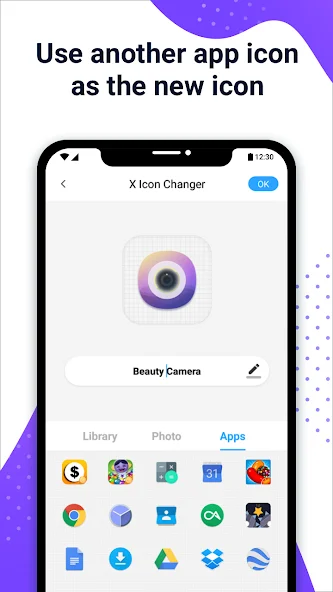
تقدم الأداة محل المقال طريقة مباشرة لإنشاء اختصارات مخصصة للتطبيقات الموجودة على الهاتف. ووفقًا للمعلومات المنشورة على Google Play، يستطيع المستخدم اختيار التطبيق ثم تحديد أيقونة بديلة من مجموعة الأيقونات المتوفرة أو من معرض الصور أو حتى من أيقونات تطبيقات أخرى.
وبذلك لا يحتاج المستخدم إلى تغيير النظام بالكامل أو تثبيت واجهة تشغيل جديدة فقط من أجل تعديل شكل بعض الأيقونات.
وتناسب هذه الطريقة الأشخاص الذين يريدون إجراء تغييرات محددة على الشاشة الرئيسية بدلًا من تغيير التصميم الكامل للهاتف.
اختيار الأيقونات من مجموعة جاهزة
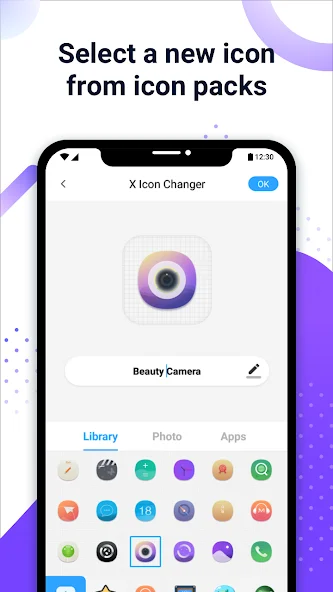
من المزايا العملية وجود حزم أيقونات جاهزة يمكن الاختيار منها. وتوفر الأداة مجموعة من التصميمات التي يمكن استخدامها لتغيير مظهر اختصارات التطبيقات.
وتختلف الأذواق من شخص إلى آخر، لذلك فإن وجود أكثر من نمط يساعد المستخدم على تجربة أكثر من شكل قبل الاستقرار على التصميم المناسب.
يمكن مثلًا اختيار أيقونات ذات ألوان موحدة، أو تصميمات بسيطة، أو رموز أكثر وضوحًا، بحسب الخلفية والمظهر العام للشاشة.
كما أن وجود حزم جاهزة يقلل الوقت المطلوب لتصميم كل أيقونة بشكل منفصل.
استخدام الصور الموجودة في معرض الهاتف
إذا لم يجد المستخدم التصميم المناسب ضمن الحزم المتاحة، يمكنه استخدام صورة موجودة بالفعل على الهاتف.
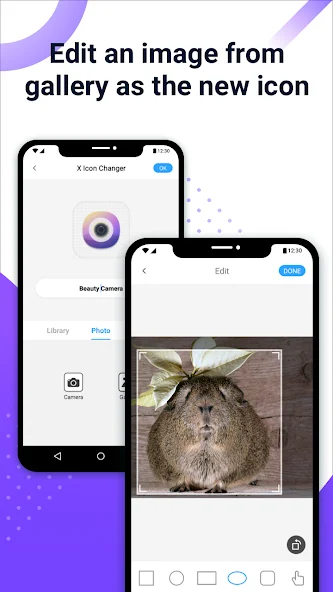
بحسب وصف التطبيق على Google Play، يمكن اختيار الأيقونة من Gallery، وهو ما يفتح المجال لاستخدام صور شخصية أو رسومات أو شعارات أو تصميمات تم إعدادها مسبقًا.
وهذه الخاصية تجعل التخصيص أكثر مرونة؛ فبدل الالتزام بمجموعة محددة من الأيقونات، يستطيع المستخدم البحث عن صورة تناسب اللون أو النمط الذي يريده.
ومع ذلك، من الأفضل اختيار صور واضحة وذات أبعاد مناسبة حتى تظهر الأيقونة بشكل جيد على الشاشة الصغيرة.
إمكانية تغيير اسم الاختصار
لا يقتصر التخصيص على الصورة فقط، إذ تسمح الأداة أيضًا بتعديل الاسم الظاهر أسفل الاختصار.
ويمكن للمستخدم اختيار اسم مختلف أو ترك خانة الاسم فارغة وفقًا للخيارات التي توفرها الأداة.
قد يكون هذا مفيدًا عند تصميم شاشة رئيسية بسيطة، خصوصًا إذا كان المستخدم يفضل الاعتماد على الرموز فقط دون ظهور أسماء التطبيقات أسفلها.
لكن ينبغي الانتباه إلى أن تغيير اسم الاختصار لا يعني تغيير الاسم الرسمي للتطبيق المثبت على الهاتف، وإنما يتعلق بالاختصار الذي يتم إنشاؤه على الشاشة الرئيسية.
إنشاء اختصار جديد بدلًا من تعديل التطبيق الأصلي
من أهم النقاط التي ينبغي فهمها عند استخدام هذا النوع من الأدوات أن العملية تعتمد على إنشاء Shortcut جديد للوصول إلى التطبيق.
وهذا يعني أن الأيقونة الجديدة التي تظهر على الشاشة الرئيسية تمثل اختصارًا مخصصًا، بينما يظل التطبيق الأصلي مثبتًا على الهاتف كما هو.
هذه الطريقة تسمح بإجراء التخصيص دون الحاجة إلى تعديل ملفات التطبيق أو تغيير محتوياته الداخلية.
وبالتالي فإن استخدام أيقونة مختلفة لا يغير وظيفة التطبيق نفسه، وإنما يغير طريقة ظهوره والوصول إليه من الواجهة الرئيسية.
إضافة صور متحركة إلى الاختصارات
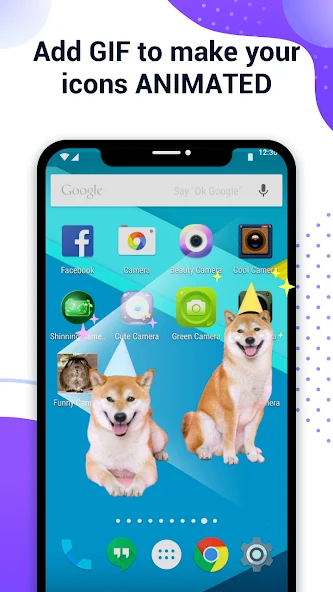
تتضمن الأداة أيضًا خيارًا لإضافة GIF بحيث يظهر تأثير متحرك عند تشغيل الاختصار، وفقًا للمعلومات الرسمية المنشورة على Google Play.
هذه الخاصية قد تكون مناسبة للمستخدمين الذين يحبون الواجهات الحيوية والتصميمات غير التقليدية.
لكن من الأفضل عدم المبالغة في استخدام المؤثرات المتحركة، خاصة إذا كان الهدف هو الحصول على شاشة رئيسية بسيطة وسريعة في الاستخدام.
كما أن طريقة ظهور هذه المؤثرات قد تختلف حسب إصدار Android وواجهة الهاتف المستخدمة.
مشكلة العلامة المائية في بعض إصدارات Android
من الأمور المهمة التي يوضحها المطور أن بعض إصدارات Android قد تضيف علامة أو شارة إلى الاختصارات التي يتم إنشاؤها من خلال النظام.
ويذكر وصف التطبيق أن Android 8.0 والإصدارات الأحدث قد تضيف علامة مائية إلى اختصارات التطبيقات، ولذلك يوفر التطبيق طريقة تعتمد على Widgets لإنشاء الأيقونات دون ظهور هذه العلامة في الحالات التي يدعمها النظام.
وتعتمد الطريقة على إضافة Widget خاص بالأداة إلى الشاشة الرئيسية، ثم استخدامه لإجراء عملية التخصيص.
ومن المهم هنا التأكيد أن سلوك النظام قد يختلف من هاتف إلى آخر، خصوصًا مع اختلاف واجهات الشركات المصنعة وإصدارات Android.
طريقة تغيير أيقونة تطبيق
عملية التخصيص مصممة لتكون بسيطة نسبيًا، ويمكن تنفيذها من خلال عدة خطوات.
في البداية يفتح المستخدم الأداة، ثم يختار التطبيق الذي يريد تغيير شكل اختصاره. بعد ذلك يمكن تحديد التصميم الجديد من حزم الأيقونات المتوفرة أو اختيار صورة من معرض الهاتف.
بعد تحديد الصورة، يستطيع المستخدم تعديل الاسم الظاهر للاختصار إذا كان ذلك متاحًا، ثم إتمام عملية إنشاء الاختصار.
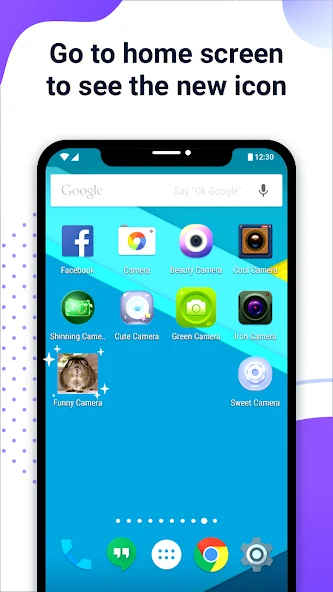
وبعد ذلك يظهر الاختصار الجديد على الشاشة الرئيسية، ويمكن للمستخدم ترتيب مكانه إلى جانب باقي التطبيقات.
وتوضح صفحة Google Play خطوات الاستخدام الأساسية بهذه الصورة تقريبًا: اختيار التطبيق، تحديد الأيقونة، تعديل الاسم، ثم العودة إلى الشاشة الرئيسية لمشاهدة الاختصار الجديد.
هل تغيير الأيقونة يحذف التطبيق الأصلي؟
لا، تغيير شكل الاختصار لا يعني حذف التطبيق الأصلي.
الفكرة الأساسية هي إنشاء Shortcut جديد على الشاشة الرئيسية، بينما يظل التطبيق الأصلي مثبتًا في الهاتف.
ولهذا ينبغي على المستخدم عدم حذف التطبيق الأصلي ظنًا منه أن الاختصار الجديد أصبح نسخة مستقلة من التطبيق. الاختصار يعتمد على التطبيق الأساسي حتى يتمكن من فتحه.
هل يحتاج المستخدم إلى Launcher جديد؟
من المزايا المهمة في هذا النوع من الأدوات أن المستخدم لا يحتاج بالضرورة إلى استبدال واجهة الهاتف بالكامل من أجل إجراء تعديلات على الأيقونات.
فبدل تثبيت Launcher مختلف وتغيير شكل النظام بأكمله، يمكن استخدام الاختصارات لتعديل مظهر التطبيقات التي يريد المستخدم تخصيصها.
وهذا يجعل الفكرة مناسبة لمن يريد تغييرات محدودة مع الاحتفاظ بواجهة الهاتف الأساسية.
ومع ذلك، قد تكون هناك اختلافات في طريقة عمل الاختصارات بين واجهات Android المختلفة، ولذلك يجب تجربة الأداة على الهاتف المستخدم لمعرفة أفضل طريقة للتخصيص.
تصميم شاشة رئيسية متناسقة
يمكن الاستفادة من الأداة بشكل أفضل عند التعامل مع الشاشة الرئيسية باعتبارها تصميمًا متكاملًا.
فبدل اختيار أيقونات مختلفة دون ترتيب، يمكن تحديد لون رئيسي واختيار مجموعة من الصور التي تتوافق معه. مثلًا يمكن استخدام درجات الأبيض والأسود مع خلفية بسيطة للحصول على مظهر هادئ.
كما يمكن اختيار مجموعة ألوان باستيل مع خلفية فاتحة، أو تصميمات داكنة مع خلفية سوداء أو رمادية.
الفكرة الأساسية هي تحقيق تناسق بين الخلفية والأيقونات والأدوات الموجودة على الشاشة.
استخدام صورك الخاصة
من الأفكار التي يمكن تنفيذها باستخدام الصور الموجودة في المعرض تخصيص كل تطبيق بطريقة مختلفة.
يمكن مثلًا استخدام صورة أو رمز معين لتطبيقات التواصل الاجتماعي، وتصميم آخر للتطبيقات الدراسية، وتصميم مختلف للألعاب.
وبهذه الطريقة تصبح الشاشة الرئيسية أكثر ارتباطًا بذوق المستخدم بدل الاعتماد على التصميم الافتراضي.
لكن يفضل الاحتفاظ بنسخ من الصور المستخدمة في مكان آمن إذا كانت مهمة، وعدم حذفها من الهاتف قبل التأكد من أن الاختصارات تعمل بالطريقة المطلوبة.
هل يؤثر تغيير الأيقونات على أداء الهاتف؟
تغيير شكل الاختصارات لا يعني زيادة سرعة الهاتف أو تحسين قوة المعالج. الوظيفة الأساسية للأداة هي التخصيص وإنشاء الاختصارات، وليس ترقية مكونات الجهاز.
وقد تختلف كمية الموارد المستخدمة بحسب طريقة عمل الاختصارات والمؤثرات المستخدمة وواجهة الهاتف.
لذلك لا ينبغي استخدام تطبيقات تخصيص الأيقونات باعتبارها أدوات لتحسين الأداء أو زيادة سرعة الجهاز؛ الغرض الرئيسي منها هو تغيير المظهر وتنظيم الشاشة.
الخصوصية والصلاحيات
قبل استخدام أي تطبيق للتخصيص، من الأفضل مراجعة الصلاحيات التي يطلبها ومعلومات الخصوصية الخاصة به.
وتشير صفحة Google Play الحالية إلى أن التطبيق قد يجمع أنواعًا من البيانات وقد يشارك بعض البيانات مع جهات خارجية، كما تعرض الصفحة معلومات إضافية ضمن قسم أمان البيانات. وتوضح Google أن ممارسات البيانات قد تختلف وفق الاستخدام والمنطقة، ولذلك من الأفضل مراجعة التفاصيل الحالية قبل التثبيت ومنح الصلاحيات.
إذا كان المستخدم لا يحتاج إلى ميزة معينة تتطلب صلاحية إضافية، فمن الأفضل عدم منح صلاحيات غير ضرورية.
كما يفضل دائمًا تنزيل التطبيقات من المتاجر الرسمية بدل الحصول على نسخ معدلة أو ملفات مجهولة المصدر.
الإعلانات والمشتريات داخل التطبيق
بحسب صفحة Google Play، الأداة تحتوي على إعلانات وتتضمن عمليات شراء داخل التطبيق.
وجود الإعلانات أو المشتريات داخل التطبيق لا يعني بالضرورة أن الأداة غير مناسبة، لكنه أمر ينبغي معرفته قبل الاستخدام.
ومن الأفضل قراءة تفاصيل أي عملية شراء أو اشتراك قبل تأكيدها، خاصة إذا كانت هناك خصائص إضافية مدفوعة.
كما ينبغي تجنب الضغط على الإعلانات بصورة متكررة أو غير طبيعية، والاعتماد على الاستخدام العادي للتطبيق، وهي ممارسة مهمة لأي مستخدم يهتم بأمان حساباته وتجربته على الإنترنت.
التوافق مع إصدارات Android الحديثة
تشير آخر معلومات Google Play إلى أن التطبيق حصل على تحديث في أغسطس 2026 تضمن تحسين التوافق مع Android 16 وتحسين الاستقرار على الأجهزة الحديثة.
ومع ذلك، لا يعني ذلك أن جميع الخصائص ستعمل بالطريقة نفسها على كل جهاز.
فهواتف Android تستخدم واجهات مختلفة مثل One UI وغيرها، وقد تختلف طريقة التعامل مع الاختصارات والأدوات من شركة إلى أخرى.
ولهذا إذا ظهرت مشكلة في شكل الاختصار أو طريقة تشغيله، فمن المفيد التأكد من إعدادات الشاشة الرئيسية والأدوات الخاصة بالهاتف.
أهم المميزات باختصار
يمكن تلخيص أبرز الاستخدامات التي توفرها الأداة في مجموعة من النقاط:
- تخصيص شكل اختصارات التطبيقات.
- الاختيار من حزم أيقونات جاهزة.
- استخدام الصور الموجودة في معرض الهاتف.
- إمكانية اختيار أيقونات من تطبيقات أخرى.
- تعديل اسم الاختصار أو تركه بدون اسم.
- إنشاء اختصارات جديدة على الشاشة الرئيسية.
- دعم إضافة GIF في بعض الاستخدامات.
- توفير طريقة تعتمد على Widget للتعامل مع مشكلة العلامة المائية في بعض إصدارات Android.
- عدم الحاجة إلى تغيير واجهة الهاتف بالكامل من أجل تخصيص الأيقونات.
نصائح قبل تخصيص الشاشة
قبل البدء في تغيير جميع الأيقونات، من الأفضل تجربة عدد قليل منها أولًا.
اختر تطبيقين أو ثلاثة، ثم جرّب أكثر من تصميم وشاهد كيف تبدو الأيقونات بجانب الخلفية والأدوات.
إذا وجدت تصميمًا مناسبًا، يمكنك تطبيق النمط نفسه على باقي التطبيقات.
ومن الأفضل أيضًا عدم حذف الاختصارات القديمة إلا بعد التأكد من أن الاختصارات الجديدة تعمل بصورة صحيحة، حتى لا تجد نفسك أمام شاشة رئيسية غير منظمة.
هل تستحق التجربة؟
إذا كان هدف المستخدم هو تغيير شكل شاشة الهاتف وإضفاء طابع شخصي على التطبيقات، فإن هذه الأداة تقدم مجموعة عملية من الخيارات، خصوصًا مع إمكانية الاختيار من حزم جاهزة أو الصور الخاصة.
كما أن فكرة إنشاء اختصارات تجعل التخصيص ممكنًا دون الحاجة إلى تغيير واجهة الهاتف بالكامل.
لكن يجب وضع بعض الحدود في الاعتبار؛ فالأداة لا تغير التطبيق الأصلي نفسه، ولا تقوم بتحويل الهاتف إلى نظام مختلف، كما أن طريقة عمل الاختصارات قد تختلف حسب إصدار Android وواجهة الشركة المصنعة.
وبالتالي فإنها مناسبة بشكل أساسي للأشخاص الذين يهتمون بالمظهر والتخصيص ويريدون تجربة تصميمات مختلفة للشاشة الرئيسية.
الخلاصة
أصبح تخصيص الهاتف جزءًا أساسيًا من تجربة استخدام Android، ولم يعد المستخدم مضطرًا إلى الاكتفاء بالأيقونات الافتراضية التي تأتي مع التطبيقات.
الأداة التي تناولناها في هذا المقال توفر طريقة سهلة نسبيًا لإنشاء اختصارات بأيقونات مخصصة، مع إمكانية اختيار الصور من المعرض أو استخدام حزم جاهزة وتعديل الاسم الظاهر أسفل الاختصار.
كما توفر خيارات إضافية مثل استخدام GIF وبعض الأدوات التي تساعد في التعامل مع العلامة المائية التي قد تظهر على الاختصارات في بعض إصدارات Android.
ومع ذلك، يجب تذكر أن عملية التخصيص تتعلق بمظهر الشاشة الرئيسية ولا تغير التطبيق الأصلي أو وظائفه الداخلية. كما ينبغي مراجعة الخصوصية والصلاحيات، والاعتماد على المصادر الرسمية عند تنزيل التطبيقات.
وبالنسبة للمستخدم الذي يبحث عن طريقة بسيطة لتجديد شكل هاتفه وتجربة أنماط مختلفة من الأيقونات دون تغيير الواجهة بالكامل، فإن هذه الأداة توفر مجموعة مناسبة من الخيارات التي يمكن تجربتها واختيار الأنسب منها حسب نوع الهاتف وذوق المستخدم.
اسم التطبيق: X Icon Changer – Change Icons




سيب تقييمك عن التطبيق
اكتب رأيك واختار تقييم من نجمة إلى خمس نجوم، وهيتسجل كتقييم على تدوينة WordPress دي.